В продолжение темы установки Eclipse под Windows 8.1 x64 для разработки под Андроид. Поставим еще к этому хозяйству и Android Studio. Тем более что в альма-матер везде кричат, что теперь эта среда разработки по умолчанию и давайте ка все дружно переходите с Eclipse на Android Studio.
На StartAndroid есть не плохой видео урок на эту тему.
Но в моем случае Android SDK уже установлен, так что буду ставить немного по другому.
И так скачиваем Android Studio от сюда http://developer.android.com/sdk/index.html

Весит Android Studion в нынешней версии 828Мб. Хотя надо учесть что в этом инсталяторе лежит так же и Android SDK, который нам особо не нужен, так как мы его уже поставили, но тащить его все равно придется, так как он вшит в инсталятор Android Studio.
Хотя нет  Не придется! Все таки человеки живут в Андроид и предусмотрели инсталятор без Android SDK. Качаем его тут
http://developer.android.com/sdk/index.html#Other

И размер уже совсем другой 235Мб загурзчик показал и это не инсталятор, а zip архив. Похоже его можно будет ставить так же как и Eclipse. Посмотрим. И посмотрим будет ли он обновляться при таком варианте установки.
После скачивания разархивируем в C:\android-studio и затем идем в C:\android-studio\bin и запускаем studio64.exe
И видим вот такую штуку

Нам сообщают, что типа у нас нет JDK или просят определить системную переменную JAVA_HOME, что мы и сделаем

Теперь попытаемся запустить снова studio64.exe она выдает запрос на импорт настроек из прошлой установки Android Studio, у нас ее не было
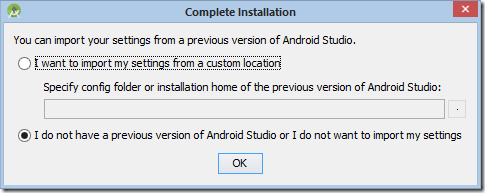
Жмем ОК и попадаем в визард установки


ЛУЧШЕ НЕ СКАЧИВАТЬ AVD! Так как уже стоит Genymotion (как показал более поздний опыт). Сэкономите место и время. Так что эту галку установки AVD смело снимаете.

И жмем Finish. И визард начинает качать образ системы API 21 (sys-img-x86-addon-google_apis-google-21)

Визард так и не смог скачать sys-img-x86-addon-google_apis-google-21

Но открыв SDK Manager я обнаружил что в SDK стоят галки на всех образах AVD для API 21, я убрал некоторые, и решил скачать которые выделены желтым цветом. НО ЭТОГО НЕ НАДО ДЕЛАТЬ! Так как в этом тоже нет ни какой необходимости при наличии Genymotion.

А в визарде жмакнул Finish. И после этого открылось окошко

По привычке сразу же решил проверить обновления и не напрасно
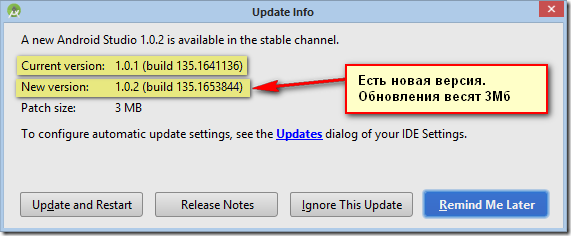
Проверим как работают обновления Жмем Update and Restart
Работают

Что и подтвердило начальное окно после рестарта

Была студия 1.0.1, а стала 1.0.2 замечательно! Обновления в таком варианте установки работают!
Сразу же прикрутим Genymotion к Android Studio. Жмем Configure –> Settings

И выбираем Plugins –> Browse Repositories


Рестартуем Android Studio

Затем снова идем в Configure

Settings
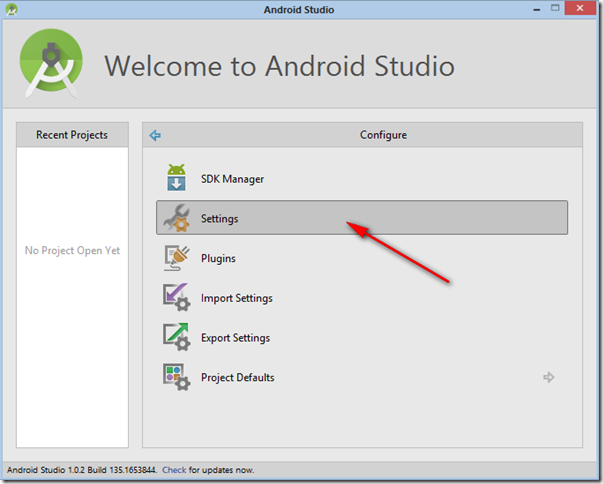
Ищем настройки Genymotion

Жмем ОК. Все! Genymotion прикрутили.
Теперь создадим тестовое приложение чтобы проверить работу Android Studio


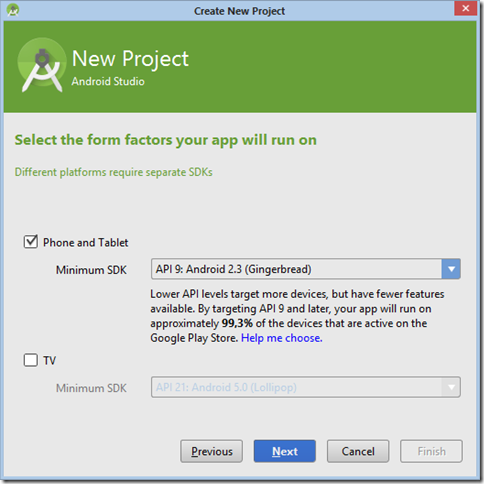


После нажатия Finish, студия генерирует проект

И в результате получаем

Запускаем проект на выполнение
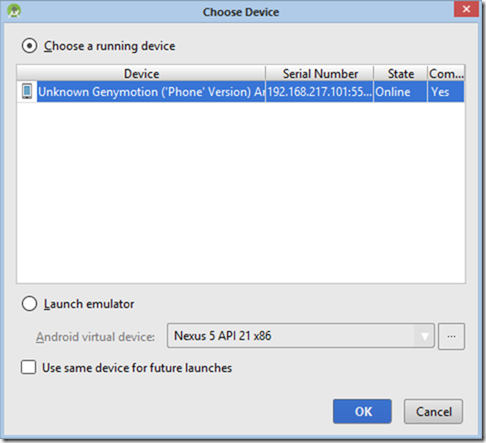
Выбираем устройство на котором будет выполнятся
и радуемся что все работает

И так мы установили Android Studio из zip архива, а не при помощи установщика, что не может не радовать.
И на последок поменяем кодировочку в настройках
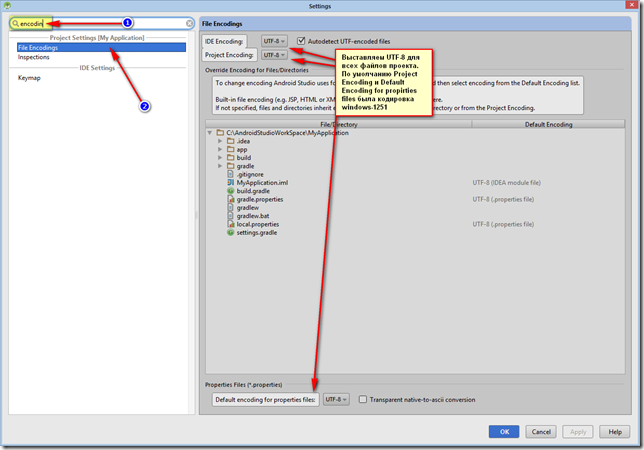
На этом с Android Studio пока все.


