30 сентября 2015 г.

Перенос настроек и плагинов Eclipse

Будем переносить плагины и настройки Eclipse с одного компьютера на другой.

Поехали!

1) Сохраняем (экспортируем) все установленные плагины (ну или только те что хотим перенести)

M0001

M0002

Выбираем куда мы все будем сохранять и то самое все.

M0003

Жмем Finish и все плагины, верней их описания сохраняются в p2f файл. Который из себя представляет просто xml файл с описанием того от куда и какие плагины брать и устанавливать.

2) Экспортируем настройки Eclipse и плагинов

Так же выбираем Export

M0001

И затем…

M0005

M0006

Жмем Finish.

В результате получили два не больших файлика (xml). Теперь их переносим на другой комп и импортируем.

3) Импортируем плагины

M0007

M0008

M0009

После клика по Next начнется загрузка информации о плагинах из репозиториев. Так что на этом этапе необходимо подключение к Интернет.

M0010

Далее получаем список того что будет скачано и установлено (проабгрейчено или даунгречено :) ).

M0011

Ну и опять жмем Next

Нас просят еще раз убедиться в том что будет установлено

M0012

Соглашаемся с лицензиями

M0013

Жмем Finish и наблюдаем загрузку всего нашего добра.

M0014

И затем нас попросят рестартовать Eclipse

M0015

4) Импортируем настойки Eclipse и плагинов

M0007

M0016

M0017

Ну и на этом все закончено. Единственное, что некоторые плагины имеют свои настройки и соответственно свои механизмы их импорта и экспорта.

Поэтому, если у вас такие имеются, то это все уже дорабатываем ручками.

28 сентября 2015 г.

Трюки с Genymotion. Делаем его еще удобней.

Сегодня расскажу как можно каждый раз не качать образ устройства если что-то пошло не так и вам нужен свежий образ. Да и вообще посмотрим что там твориться за кулисами у Genymotion.

И так! Сперва пробуем скачать нужный нам образ. Например…

G01

В принципе это описание можно где-нибудь сохранить, чтобы держать его рядом со скаченным образом.

Жмем Next… Обратите внимание что на этом этапе мы можем поменять название устройства. После этого поменять имя устройства средствами Genymotion нельзя. Как это сделать по другому я писал тут.

G02

Жмем Next и даем скачать буквально пару мегабайт…

G03

После этого жмем Cancel и идем за кулисы Genymotion смотреть что там происходит.

За кулисы это сюда:

C:\Users\Your_User_Name\Local Settings\Genymobile\genymotion.log

Нам собственно нужен файлик логов подсвеченный желтым.

И открываем его в любом текстовом редакторе и листаем почти до конца. Нам нужна строка что-то вроде такой (зависит от образа который вы решили скчать):

http://files2.genymotion.com/dists/4.1.1/ova/genymotion_vbox86p_4.1.1_150610_092200.ova

G04

Копируем эту строку и смело вбиваем ее в браузер или в любую качалку файлов. Ну и собственно скачиваем образ выбранного устройства. В этом способе есть несколько плюсов.

1) Genymotion хранит все ваши скаченные образы в профиле пользователя. Который обычно находится на диске С: и они занимают на нем не мало места в каталоге

C:\Users\Your_User_Name\Local Settings\Genymobile\Genymotion\ova

В чем вы сами можете убедиться, посетив сие закулисное место.

2) Второй плюс, это то что вы можете скачать этот файл гораздо быстрее.

3) В третьих вы можете импортировать скачанный образ неоднократно в Genymotion

И так наш образ скачался. Он имеет расширение ova. Это файл содержащий образ виртуального устройства + его описание в формате ovf.

Далее идем в VirtualBox и импортируем скачанный образ виртуальной машины.
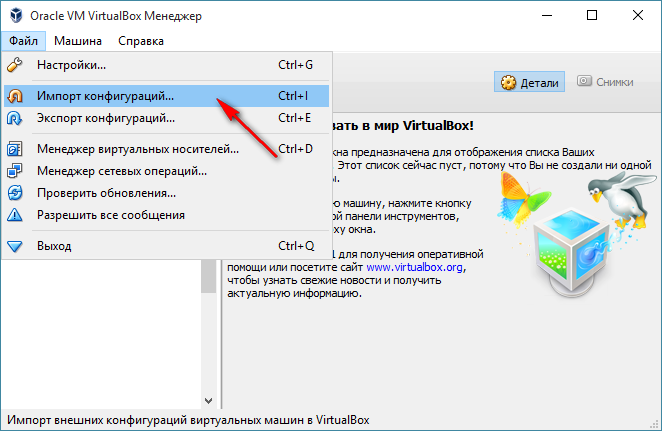
G05

G06

Но тут надо заметить, что для того чтобы Genymotion увидела это устройство каталог для машин по умолчанию в VirtualBox должен быть такой же как и тот что у вас настроен в Genymotion:

G08

G09

Кстати сказать .ova это просто архив. Его так же можно открыть в WinRar к примеру:

G07

Но это я так к примеру. Чтобы было общее понимание закулисной жизни.

Мы немного отвлеклись. Но вот мы импортировали наше устройство…
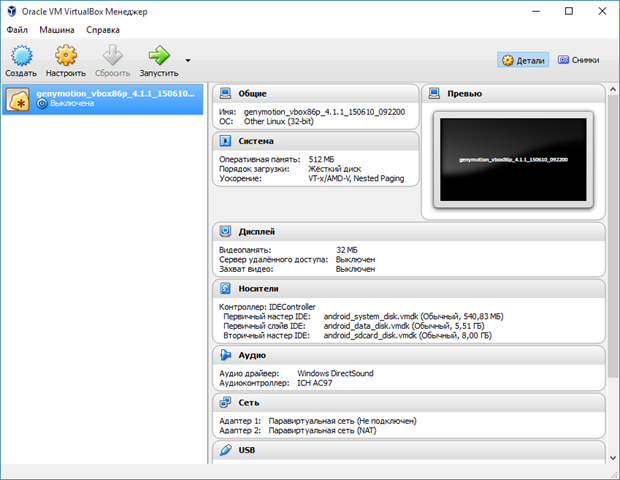
G10

Но запускать его от сюда не надо. Так как оно хоть и запустится, но не так как мы ожидали. То есть не так как его запустит Genymotion. Что тут еще надо сделать так это переименовать наше устройство дав ему осмысленное имя.

G11

Теперь запускаем Genymotion… И вуаля! Наше устройство тут!

G12

Ну и тут уже можно поправить разрешение экрана, процессор, память и т.д. и т.п.

Ну и запустим чтобы все проверить. И даже запустим какое-нибудь тестовое приложение для проверки что наше устройство доступно среде разработки.

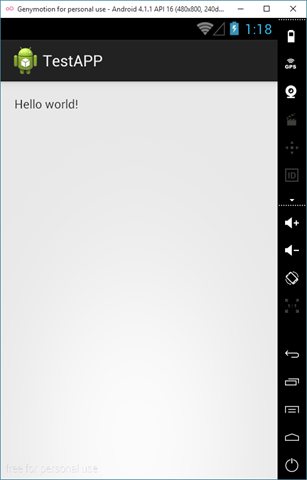
G13

G14

Радуемся жизни, господа! :)

25 сентября 2015 г.

Android SDK Manager не запускается под Windows 10 Pro x64

Скачал архив Android SDK r24.3.4. И в нем не запускался SDK Manager (SDK Manager.exe).

Вернее он у меня пока и не запустился, но запустить Android SDK Manager все же можно через android.bat который лежит в каталоге tools. Но и это было не просто.

Чтобы он запустился надо сделать следующие:

1) Создать переменную ANDROID_SWT

2015-09-25_163915

В моем случае, так как Windows 10 Pro у меня x64, то указывать надо на эту папку. Если x32, то просто на x86.

2) Затем надо подправить android.bat по этой причине:

2015-09-25_163333

То есть надо указать конкретно путь к библиотеке

2015-09-25_163614

После этого все становится относительно хорошо:

2015-09-25_163556

И Android SDK Manager загружается через android.bat, но через запуск SDK Manager.exe из Explorer или cmd.exe не хочет. AVD Manager, так же не запускается из Explorer и cmd.exe.

Из Eclpse SDK Mangaer тоже не запускается, а AVD manager запускается :)

Интересная чехарда на Windows 10 Pro x64 :)

И по ходу это уже не новая проблема.

http://stackoverflow.com/questions/5199811/android-sdk-manager-wont-open

Причем у товарища Dan Puza все как у меня :) SDK Manager запускается только через android.bat

11 июля 2015 г.

Как обновить Eclipse с Luna на Mars с сохранением всех настроек

1. Как всегда надо сделать бекап! Просто скопировать папку с Eclipse и workspace куда-нибудь :) главное не забыть куда. Ну или более брутально сделать бекап всего диска где у вас лежит Eclpse и его workspace.

2. На всякий случай делаем экспорт плагинов и настроек из самого Eclpse

Сохраняем настройки

EU0001

EU0002

EU0003

Теперь сохраняем все наши плагины

EU0001

EU0004

Файлики с настройками будут весить не много, так как для плагинов сохраняются не сами плагины а ссылки на их репозитории. Файл настроек плагинов, это простой текстовый файл.

3. Теперь делаем все как написано тут.

EU0006

EU0007

EU0008

После этого два раза жмем ОК (на этом окне и предыдущем). И проверяем обновления…

EU0009

EU0010

EU0012

EU0013

EU0014

EU0015

Если у вас не был установлен плагин M2Eclipse, то может вылететь вот такая ошибка

EU0016

Тогда надо этот плагин поставить:

EU0017

EU0018

EU0019

EU0020

EU0021

EU0022

И перезапускаем Eclipse как нас просят

EU0023

Когда Eclipse рестартует нас грозно предупредят, что мол рабочее пространство от старой версии.

EU0024

Соглашаемся, жмем ОК и опять проверяем обновления. Опять увидим те же окошки что есть новый релиз Eclipse Mars. Соглашаемся на его обновление. И понеслось обновление…

EU0025

После него нас опять просят перегрузиться…

EU0023

И вуаля!

EU0026

EU0027

Мне не пришлось обновлять ни какие плагины. То есть все бекапы были как бы без надобности… Но пусть лежат, на запасном пути :)

1 июня 2015 г.

I'll be back

Блог не умер :) просто я сильно занят в нескольких проектах.

Кроме всего прочего, Google, без объявления войны, поменял протоколы аутентификации к своим сервисам, в том числе и к blogger. В связи с этим мой любимый редактор блогов Winddows Live Writer не может законектиться к blogger и как следствие постить посты :)


Как только ситуация поменяется I'll be back