Сегодня обновил IntelliJ IEDEA с версии 14.0.3 на версию 14.1. И после этого началась …
IntelliJ IDEA захотела заново скачать дистриб Gradle, хотя он уже был на компе, от предыдущей версии. И ладно бы начала скачивать новую версию, так нет же, качает старую, такую же как уже есть.

На этом мое терпение лопнуло и я решил разобраться с Gradle раз и на всегда!
Идем на сайт Gradle и качаем дистриб. На данный момент это версия 2.3, а IDEA качала с этого же сайта более старую версию 2.2.1

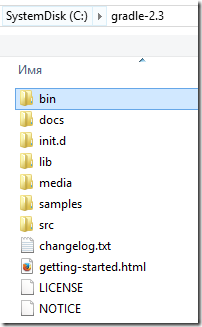
Дистриб из себя представляет просто архив gradle-2.3-all.zip. Я его разархивировал в C:\gradle-2.3
Далее идем в настройки IntelliJ IDEA и делаем раз, два, три, четыре…

Теперь, чтобы старые файлы Gradle не занимали место, все их можно удалить из каталога
C:\Users\<User Name>\.gradleIntelliJIdea
Хотя это я у себя настроил такой каталог, у вас может быть просто .gradle
Но и после этого Gradle еще сильно тормозил собирая проекты. Чтобы придать ему ускорение, надо немного изменить файл настроек gradle.properties в проекте

После всех этих манипуляций, при попытку установить (запустить) приложение на виртуальное устройство может выскочить ошибка

INSTALL_FAILED_UID_CHANGED
Это можно вылечить подправив параметр applicationId в файлике проекта

Про эту ошибочку можно еще почитать тут и чтобы понять что происходит тут.
Вкратце это произошло потому, что приложение не корректно было удалено и оставило свою папку в каталоге /data/data
Так же эту проблему можно решить удалив каталог программы с устройства через adb shell.
Утилитка adb живет по пути C:\android-sdk-windows\platform-tools ну по крайней мере у меня, у вас может быть другой путь. Запускаем ее в командной строке с параметром devices

Далее даем команду adb remount, чтобы смонтировать файловую систему устройства с правами на запись.
Далее запускаем shell на устройстве

И далее смотрим содержимое каталога /data/data командой ls /data/data

Вывод у этой команды достаточно длинный, так как выводятся все приложения установленные на устройстве
Ну и далее удаляем каталог программы, которая не может установиться по запуску из IntelliJ IDEA

Удаляем командой rm –r , так как могут быть вложенные каталоги.
На заметку некоторые adb команды
adb devices – список устройств которые уже прикреплены к компьютеру
adb install <packagename.apk> – позволяет установить приложение на устройство
adb remount – размонтирует систему в режим записи – позволяет менять системные файлы на устройстве используя ADB
adb push <localfile> <location on your phone> – позволяет загружать файлы в файловую систему устройства
adb pull <location on your phone> <localfile> – позволяет скачивать файлы с файловой системы устройства
adb logcat – начинает дампить отладочную информацию с устройства в консоль – полезно для отладки приложений
adb shell <command> – бросает вас в базовые shell команды linux'а без параметров, или позволяет непосредственно запускать команды
Ну и на последок ссылка на альма-матер по adb http://developer.android.com/tools/help/adb.html
Хотя там, почему-то далеко не все команды adb перечислены.
Полную справку по командам можно получить через сам adb. Просто дав эту команду безе параметров.


![I00002[3]](https://blogger.googleusercontent.com/img/b/R29vZ2xl/AVvXsEhTX-gaJ4VR6ys4q_qhoy7_ZJbA-WNR1P5-IgMExapUuoHewNsL-y0xb1zOm1q13zG3oPP35f0Lt4CPVSwo2YMAJqO2Q-GGg9bZ-bf5rUgEOnx2RpVfAyv33PQuE2buvAfC4w66C009maY/s1600-h/I00002%25255B3%25255D%25255B3%25255D.png "I00002[3]")
![I00002[4]](https://blogger.googleusercontent.com/img/b/R29vZ2xl/AVvXsEje8zmGr0P_8n7noiaCWwwFwbhYgH38eYkMyO1rn2WzLQ7vP2oJtp44fO89MlfyjO_9uHQ6ez8bDEcmFFSmfnzSU6Llw2f-hknQy10sFdCGvnp3X5deCWo2bf0lG8uuQisgr8uHE5h3kAw/s1600-h/I00002%25255B4%25255D%25255B7%25255D.png "I00002[4]")
![I00002[5]](https://blogger.googleusercontent.com/img/b/R29vZ2xl/AVvXsEhOo-oWeYaUrX-CTlXRZcoquNJhR65vyqm_AdOt-PD-ORt_XD691wVjcWRzVr_3o-dId-TBtZlsc8KUADIPPm-cIriRo2yNj9Sn8uNPqNGepjnAfsL10aZ-ErS_q6Irnk9xu8geavved38/s1600-h/I00002%25255B5%25255D%25255B3%25255D.png "I00002[5]")
![I00002[6]](https://blogger.googleusercontent.com/img/b/R29vZ2xl/AVvXsEgUyJBv4Xhul5fztzTnARX6MeOXGNT6HIDQKTXKTXc1MOjThlflvHkty0z7W46EoqlSTtJK15zh8ovAihOg1OuBS9Rr2imLV1fzaKrrmt2yrcnQ7Et4zEZ6ViINBuupHk-f6bFHfoLNiR0/s1600-h/I00002%25255B6%25255D%25255B2%25255D.png "I00002[6]")
![I00002[7]](https://blogger.googleusercontent.com/img/b/R29vZ2xl/AVvXsEg04JljpLoAnf0VvzXYYqRlK4BNB_MfTdB4Y3NKzV9V513-kVAXkT5wNdkiEpJSAVBMaNl_nEP6NHdcKi9yFnrmZ0V38JCoR6aoj5trOJUhomjn1Mgh_A0yGp0Lwv6LeQynlAGQ4Z3LWbY/s1600-h/I00002%25255B7%25255D%25255B3%25255D.png "I00002[7]")
![I00002[9]](https://blogger.googleusercontent.com/img/b/R29vZ2xl/AVvXsEhRNr-zT3NNLUH-JTZcSXQnGTlWa7rjeI659MUHcCbm9fZZDqGsMsExG7ubV909oULCGtJ8a_O8bXpPcobdTSbEPaiRtZnC3_4TfohRiskM3w5cb2ek-r_kUJQfmazwa5bPLhye_Ty9yL0/s1600-h/I00002%25255B9%25255D%25255B3%25255D.png "I00002[9]")
![I00002[10]](https://blogger.googleusercontent.com/img/b/R29vZ2xl/AVvXsEjowzI6DvR8llUKfKlZB6STJEhabNUnid4INnctREqzCxo2Hh50aBJ_LCYJFsofasZlznk0GWFjMYtUQTcUsolQW7zEY-_jDnmb_AyR_bzYXSjNwrZM43mv7fiw3fvEWCxsiTgyYK_aFSQ/s1600-h/I00002%25255B10%25255D%25255B3%25255D.png "I00002[10]")
![I00002[11]](https://blogger.googleusercontent.com/img/b/R29vZ2xl/AVvXsEgVu9FqMEf1NnIBWNVa3W5WO5y6XBTo1LSJmPQdEtI4j6LwrCHOmATOC5uxuP4rQyIYWCyEFK9-lcCxW64Mw5s5sZWSGL39eX9ySivzCj2NBaVHlrSJYxX9e6bD2Tqt5P5c7iiZQXDPPGk/s1600-h/I00002%25255B11%25255D%25255B3%25255D.png "I00002[11]")
![I00002[12]](https://blogger.googleusercontent.com/img/b/R29vZ2xl/AVvXsEgsuzqwnqCeTjCykP3IZO-JH8-D7ENsDVuWeDttb4VsskZsTcg-hA-nlsF8KtJZzz9bptWOFZcER6FWyLo0D01BoSqrOo6hgiwVEl0JDP3CQT6UhVjBbmzQypyNPi8heRh7_s88fESjCGM/s1600-h/I00002%25255B12%25255D%25255B3%25255D.png "I00002[12]")
![I00002[13]](https://blogger.googleusercontent.com/img/b/R29vZ2xl/AVvXsEgQkrFx1qRJT1oOgcgL81oh-F_Akj1fUwoIg0WMKL6OmvYB0V3y93VGNTIEAADRAec8PbVbrHQWi3ilgo3CrX0ZakYy2jNMTyL9_J3CBlXkoqHLXN4BI65ySEUnH45Joy4tvICTL4UZYrk/s1600-h/I00002%25255B13%25255D%25255B3%25255D.png "I00002[13]")
![I00002[14]](https://blogger.googleusercontent.com/img/b/R29vZ2xl/AVvXsEja5EG3LUK2gz1ymzHILl7MYQ_eRXnX7eZa8pJmzsuT0l3bJoszAQbS5K91lR6JGJu42SRkW2CXJF9FE5eZ1-W1hFPAqOSMBn-LAF1WwIGQssqbn2t1Ror_-1zYvzqpFmYGaG1j2iHH53s/s1600-h/I00002%25255B14%25255D%25255B3%25255D.png "I00002[14]")
![I00002[15]](https://blogger.googleusercontent.com/img/b/R29vZ2xl/AVvXsEgvMHiE9CkXKovp7qIu9eqpzwyby1S2PG-BA-UCOu2rTByTfOUUj-genEkZBMH3UlHp7vTx-VigYcBnz5UIkyPiktrquzGDdaC5FSOW97o3m8M9K943EDPPwT2BugizpT1K0ySPmxdET10/s1600-h/I00002%25255B15%25255D%25255B3%25255D.png "I00002[15]")
![I00002[16]](https://blogger.googleusercontent.com/img/b/R29vZ2xl/AVvXsEgtiKWYZrLjy06y7GBFlT_myWuGJU5rFrY2BD_8B18PjmK3Lhvc3CeO8LlLrdyrzudD7ii7PMKzna2i_3LvU9iczhL-XVoRFDBbw3cDXctkp8iQK7AKysgB9qZlxF2vqTzd-k4wpru1HKw/s1600-h/I00002%25255B16%25255D%25255B3%25255D.png "I00002[16]")
![I00002[17][3]](https://blogger.googleusercontent.com/img/b/R29vZ2xl/AVvXsEg7wiiL8XIHm31quPnAeBEGpxJ3ca4q4qrpzNq5VkgmlZb_Wr2vrBIZWZA_vwyqY9y51ApNsaEZKK2zDXeY_xH-j0pbXBgRi02pccG0GieXaWvDJP7sFczKDLpZ5VnqlVFZnlS2ay9hBzk/s1600-h/I00002%25255B17%25255D%25255B3%25255D%25255B2%25255D.png "I00002[17][3]")
![I00002[18]](https://blogger.googleusercontent.com/img/b/R29vZ2xl/AVvXsEgv_ujaAV7yiq_EXKlZMqT8TTSp8bs4rQ1Q5LCDC2STQyUFu3dWMbkdAOJch-fWhi8DktqTGlUJs9q4WCFE57XgytPUoURs3kMef-MuLTdo0MA4w3vAk-zYoZ9ECpzPvnm8-jxKx-0pAW8/s1600-h/I00002%25255B18%25255D%25255B3%25255D.png "I00002[18]")
![I00002[19]](https://blogger.googleusercontent.com/img/b/R29vZ2xl/AVvXsEj8RfnXsYr0PrV3sa96_bNSFlrcQ0WwPtqdcOpvT3yF3Zy4LSdnJS8WZHiZRRCl7fhfqbqKmFjCWiqSE1l7ZMJ9_lC34UsB7mcquR8VQ8V7EswLNaNehku-X7fU_L-5bLAbKtKl2rmPtXo/s1600-h/I00002%25255B19%25255D%25255B3%25255D.png "I00002[19]")
![I00002[20]](https://blogger.googleusercontent.com/img/b/R29vZ2xl/AVvXsEgm6WcrG5L1XhwzNK7SHTPv9NIqnTOycXW-sXBNGQYg8Q-Ec4waX40NUbgRV1k81b3gPOidCuNx851cpB8PvZeZ7vysq5fHXKoOZtIk7SMSQGPjf3N9zt7fhQEBKdIUwwkI0iNCRrJ1C_M/s1600-h/I00002%25255B20%25255D%25255B3%25255D.png "I00002[20]")
![I00002[21]](https://blogger.googleusercontent.com/img/b/R29vZ2xl/AVvXsEgWyagDQJ9VeqHRY06VjumlOxKcDQDAdWQlanzSWTRJ22Fxk88RbBiEXJbTxamg1BJYN8cajlXvkTBQSXyy-z6bIPDcaC4kEis2nAx1xOpkzmyTU4qZUnW2Hhr2vlb1LC4o0vAjg4pLC9c/s1600-h/I00002%25255B21%25255D%25255B2%25255D.png "I00002[21]")
![I00002[22]](https://blogger.googleusercontent.com/img/b/R29vZ2xl/AVvXsEjWchR6hocIMM6JgYbP-_v6XBlEpx4Oh5XjaY8tEeBGdKzRdcs-d4ZoIjPWREC6NzaPa3OZ4doSofWk8OiG851QjymHl0nhMAk9gy4bIO2ZA4CTFCF9n5BRvmXM8eG0GfaRgpB5acR0IjM/s1600-h/I00002%25255B22%25255D%25255B3%25255D.png "I00002[22]")
![I00002[23]](https://blogger.googleusercontent.com/img/b/R29vZ2xl/AVvXsEgzSKAO2xOkwWTlRuJ0gXE0dkWJgQnncsFDDeOhhm2CYINVMDBYy7LE9VsimNBJHqOgIfyyyjnDZ9V9wq_5KFOpM3LtT2llXUNUmS8jvLq9AoHhFNPORfqHwbf3qVLiVf1il7eI_B2ke60/s1600-h/I00002%25255B23%25255D%25255B3%25255D.png "I00002[23]")


