В версии IntelliJ IDEA 15.x была изменена схема активации продукта, поэтому ключи от версий 14.х не подходят. То есть, например, при обновлении версии 14.0 до 14.1, показывалось сообщение что новая версия может быть использована с уже существующим ключом:
![I00002[3]](https://blogger.googleusercontent.com/img/b/R29vZ2xl/AVvXsEjSeDj6ZK7mwPhRzPhqYiUnEgqffgG5PJ_ETwskMi7iw-P1vqfv6HeZMid2iUxK0we-_IUP-dWOn-HzPzGaxHxyFkgoYqczK9f7CPIwACGmaUk9w89PNTbWiDiQmZOLz-vfv9KkLai6Z4M/?imgmax=800 "I00002[3]")
Теперь ситуация поменялась. Далее смотрим на экранах процесс установки и регистрации IntelliJ IDEA 15.0.1. Поехали!
При запуске видим что появились обновления (на текущем компе я давно не обновлял IDEA):
![I00002[4]](https://blogger.googleusercontent.com/img/b/R29vZ2xl/AVvXsEhqJn3YUVQU75MP6pHi91oZ6cZS5ai9rZuWLv_hJuMfiksoeSwgNEUUGDxlhbkBKlsowbc4oRoZCk8AQP7vg8Z3Byqn4cgqE1QTnxl6qIuFraa7g1uXD24GJABWLhqqSHba1KtAWqWR3jU/?imgmax=800 "I00002[4]")
И видим это:
![I00002[5]](https://blogger.googleusercontent.com/img/b/R29vZ2xl/AVvXsEgPIOvzmWfeDYaPq7CptotsRgm02rt4vm4IFu5UwckF6vSt8yJMsjuNtKxw_slofD1DjAE0jAkYQsjeV99zdp89jh0Ptl54c-q3SugfyiNpQNRWaJIorHcWbC3IAMxeR2tx8gVRDJB7MUw/?imgmax=800 "I00002[5]")
После этого нас перенаправляют на сайт для загрузки дистрибутива:
![I00002[6]](https://blogger.googleusercontent.com/img/b/R29vZ2xl/AVvXsEhkvi0IrxRwT-no2M504P4pmLECxKd4J-96Sas_C6Fc243MeLZW3coH-4Aukf62HCfpbn3AorUH1bTvaj7P2l2e263scw20jKhorwlqSvR7VpyYuVGy1QMbjARhhjlxI8J7yDfKQfBe_5E/?imgmax=800 "I00002[6]")
Качаем файлик и запускаем установку.
![I00002[7]](https://blogger.googleusercontent.com/img/b/R29vZ2xl/AVvXsEiR0y3yq8ymR1jRDmhvBUkT6mt6meHiQNoUTHZnDT7YruyuoDp5xaY0IQl20t78hBpbXxalFVY8ATrzcZ4EN9jpcraOIwjpiUAstpMLe5NvCTTiNa7zDYbE05h12cioUUkyyQK_fThhJYI/?imgmax=800 "I00002[7]")
![I00002[9]](https://blogger.googleusercontent.com/img/b/R29vZ2xl/AVvXsEhYkybW1XCzP1GVaWdDlNtrkZvlZeVFVHusvw8Y_tWGpauuPGxcbIhQS1ZZtGGFCuYA1jFnHpsgqtjV-SDvgJgSQ-Ht7jBsm1yiZkSUyuRc4NxMXuZBr37g_Vb-Z4YeYi3_yAbDrUaclE8/?imgmax=800 "I00002[9]")
![I00002[10]](https://blogger.googleusercontent.com/img/b/R29vZ2xl/AVvXsEgs0kB4jpO4jcEMens293i4dBm5tkoczh11KwcrWcJ_qw1lbGtr7oB5E1rvienNJinzsLobIBN48ImjeWbqz7l7x9mV_WBDM9xBq6JyZQdMS8BazOr3vFXnpg2c2JmSEruaj_G9VLg7TL0/?imgmax=800 "I00002[10]")
И продолжаем установку новой:
![I00002[11]](https://blogger.googleusercontent.com/img/b/R29vZ2xl/AVvXsEiPpjz82E3IlBZZ3ALKvOZhpid7PGv0ZJgOdtNvjfOiXe7JIVtbWFKklfeA8KCz23wlMGG9D-p_i7hzivaQNiZQNSCXYSW1d9aiPca02q0NRsDdV1MwnSLk35NbSJCKrzinTYdKoTcI-jM/?imgmax=800 "I00002[11]")
![I00002[12]](https://blogger.googleusercontent.com/img/b/R29vZ2xl/AVvXsEjpIclGhNuiRysHlHwxJFysUJApNqtMRFwNDvMZxestP1FMJaSwM1oe5kLC3buNFhT2rdiPUV9f-Vshy-1E14aOGmq9eSYyjPO_fGw7p2f8TKOR_ShriYf9NdVAb6BvGFB5Bv2Moe38UYs/?imgmax=800 "I00002[12]")
![I00002[13]](https://blogger.googleusercontent.com/img/b/R29vZ2xl/AVvXsEhqDdRtuLpKEyo7qnCMy1NisUzRPwPMpRiFOK-EIXIG_cdT7eGaQ1Us5XzlnnbaBWbQz2MzP_tFNEd9hqTKA3tKFdriADiiO09PHvk5k7zHJ4zaDZEPnqZ0niO1n6koeCCX_yWdYdDpkcM/?imgmax=800 "I00002[13]")
Понеслась установка:
![I00002[14]](https://blogger.googleusercontent.com/img/b/R29vZ2xl/AVvXsEgJ88NSXqOhIT1Gfd7AQFOmZYBvaj9fNfBi4kvzQmPG_7AosYs6OmIAmZg4hl5gARj_FqeE1EkbSxuOlFXSLDLhJjuALx3W-vCNrhclIOSgwwKdWzpK2CGo5fm7GEF9E5RAdVsCs_P58Uk/?imgmax=800 "I00002[14]")
И запускаем после установки:
![I00002[15]](https://blogger.googleusercontent.com/img/b/R29vZ2xl/AVvXsEgtP4RZlgp7XT3TPiDkyp9TN3-l4H_q5fSm2OIC1fNlv3e3iUSp-l5aId0pHYIdFZHc_OVO1vjkjz-RCZqXEgGaV4Ijmpq5u5Pn2FhVBNt4Gai1QIzD3FssMXVVSRpJxXb84K_CGjoU1TA/?imgmax=800 "I00002[15]")
Но тут надо отметить один важный момент. IDEA поставляется для x32 и x64 ОС Windows. В данном случае запуститься x32 версия. Поэтому могут возникнуть небольшие проблемы если у вас установлена x64 версия Windows. Лучше запускать экзешник под соответствующую разрядность вашей ОС:
![I00002[16]](https://blogger.googleusercontent.com/img/b/R29vZ2xl/AVvXsEgS8LizFVb_vg5ZyVEJaOS_rcJiBns9Ojy41aPkAM7U_8TcBW6SiGYwXOCetqy_govAX1gvrQ9dTvvi2b07fKDSAjTCk8xOlOT_on0u0nxq5_N8EtFknr9q1pq4b-cjTPvOI8Ev5ZNPKkc/?imgmax=800 "I00002[16]")
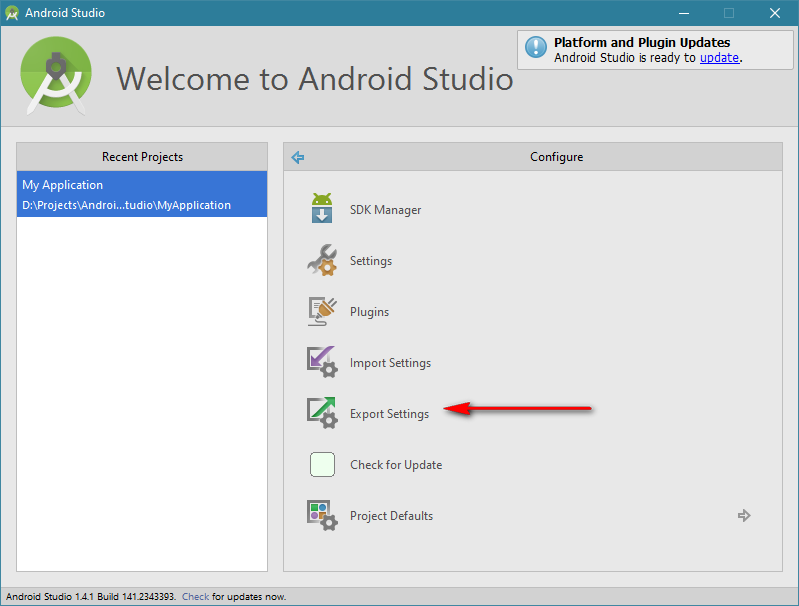
И так запускаем и импортируем наши настройки от предыдущей версии:
![I00002[17][3]](https://blogger.googleusercontent.com/img/b/R29vZ2xl/AVvXsEhe65SqAgZYi3TXWF-Vx1_MpCsR8JbnKuUJo1E3FwhlK5AH-_iZQuPB5eo6PFYqm383a8lWHUvCddKZHvNuC8dumhIkhjbjB3h_BtecUwp9_yw4BjBTVh0cOx6ULtA6vYJ9DZmEYRqjULg/?imgmax=800 "I00002[17][3]")
Далее нас попросят зарегистрировать IDEA. Вводим адрес http://15.idea.lanyus.com/ как показано на скриншоте ниже:
![I00002[18]](https://blogger.googleusercontent.com/img/b/R29vZ2xl/AVvXsEgfNqGcYK7aQJj8a9U-ZbYmekfQLLtgSaFVo8po5iMdCUo0piXRWRMvouVOzJAgD_3JXlyRH09JVo3m38XqhW5GpugvUbq2o7OtzqwOVFs4xSTaYTxcSpP6yh-HGp1cL5AomxL7QSxPQHU/?imgmax=800 "I00002[18]")
И если регистрация прошла удачно радуемся :) так как иначе надо будет немного потанцевать с бубном. Инструкцию по танцам с бубном ищите в инете :)
Далее можем увидеть вот такое безобразие:
![I00002[19]](https://blogger.googleusercontent.com/img/b/R29vZ2xl/AVvXsEhWR6GI8R7Vx5TNk-f8KnkdxFJtrXTuTVLmJuxAPLORataBr91gbEI5Mmq5OXYZn4aDUyyEg3du3PwMdhfzBDZH7w-SoeXoU-XWkxrZ3aQDLXxCkbw_5-CMu7GRff20TVQJ4Ij_kTUk_Ak/?imgmax=800 "I00002[19]")
![I00002[20]](https://blogger.googleusercontent.com/img/b/R29vZ2xl/AVvXsEh9NKHpNvZOf_wfOurGOvbvmEmmA5NKfKBnvXTiOJHWoNzcPASyHaSvZreHGiI5-X9tKnRqjgz3cCVeaO0Gcomq_kATxWM_0sWwcYYqSriXJAoxci1u_D-XJdSQ511rdcJy9jck6A4vMxw/?imgmax=800 "I00002[20]")
Далее при открытии проекта может появиться вот такая ошибка:
Gradle sync failed: The supplied javaHome seems to be invalid. I cannot find the java executable. Tried location: C:\Program Files (x86)\JetBrains\IntelliJ IDEA 15.0.1\jre\bin\java.exe
![I00002[21]](https://blogger.googleusercontent.com/img/b/R29vZ2xl/AVvXsEi9XebnTaLiJfEqMxjkg6fQNVxyXq2Nche55boQturSRyBStz6qlqMrR37HV6BN3-hjhfFzgdbsNHA5bTj3N84bxmv1P2LFkIGgAzohEvpxdJRCrCzlM7QEf7tCiQo1N5UUAauUl0noXcY/?imgmax=800 "I00002[21]")
Из нее можно получить интересную информацию:
C:\Program Files (x86)\JetBrains\IntelliJ IDEA 15.0.1\jre\bin\java.exe
То есть дистрибутив IDEA имеет в своем составе JRE, который у нас и так установлен, так как у нас есть JDK, в который JRE уже входит.
![I00002[22]](https://blogger.googleusercontent.com/img/b/R29vZ2xl/AVvXsEhS3_MApr9sKvNTHPFMk1aaHe8CeQsypoTyuB0_Azt3e31NPr1Z-aSVr6yFNHKjs91laVd7y3DuzqnYfixvZ1E5JXruX3wGq8hap8Fz2RfaLbhIlzOH8qHtOdv4vYnqCplXd50CKO8O1TU/?imgmax=800 "I00002[22]")
А теперь проверим версию java в папке jre IDEA:
![I00002[23]](https://blogger.googleusercontent.com/img/b/R29vZ2xl/AVvXsEi307hy4reycu3i0gzBmrK8ZnZadlImIC8c1UZC5thVA7YfuwwqObFdAGO6kTAe8wOUo_dsFEkksB7o1R4nH0G7IK_afCXLwzjVnAh55T4w-4jQwTuFBi-kJizdYi3sfK-LFthwuwtKl7I/?imgmax=800 "I00002[23]")
Как видим не самая свежая :) и зачем же она нам тут нужна?
Таким образом папку jre мы можем спокойно удалить. Дабы не занимала место. И еще один момент. Как я уже говорил у нас была запущена х32 версия IDEA. Но тут тоже надо быть осторожным. По указанному пути нет java.exe, там есть еще один каталог jre. Полный путь выглядит вот так:
C:\Program Files (x86)\JetBrains\IntelliJ IDEA 15.0.1\jre\jre
И вот последнюю папочку jre мы спокойно можем удалить.
Запустим x64 версию и посмотрим будет ли выводиться та же самая ошибка. Сразу скажу что ошибки не было. Все дело было в разрядности запускаемого экзешника IDEA.




![I00002[3]](https://blogger.googleusercontent.com/img/b/R29vZ2xl/AVvXsEhTX-gaJ4VR6ys4q_qhoy7_ZJbA-WNR1P5-IgMExapUuoHewNsL-y0xb1zOm1q13zG3oPP35f0Lt4CPVSwo2YMAJqO2Q-GGg9bZ-bf5rUgEOnx2RpVfAyv33PQuE2buvAfC4w66C009maY/s1600-h/I00002%25255B3%25255D%25255B3%25255D.png "I00002[3]")
![I00002[4]](https://blogger.googleusercontent.com/img/b/R29vZ2xl/AVvXsEje8zmGr0P_8n7noiaCWwwFwbhYgH38eYkMyO1rn2WzLQ7vP2oJtp44fO89MlfyjO_9uHQ6ez8bDEcmFFSmfnzSU6Llw2f-hknQy10sFdCGvnp3X5deCWo2bf0lG8uuQisgr8uHE5h3kAw/s1600-h/I00002%25255B4%25255D%25255B7%25255D.png "I00002[4]")
![I00002[5]](https://blogger.googleusercontent.com/img/b/R29vZ2xl/AVvXsEhOo-oWeYaUrX-CTlXRZcoquNJhR65vyqm_AdOt-PD-ORt_XD691wVjcWRzVr_3o-dId-TBtZlsc8KUADIPPm-cIriRo2yNj9Sn8uNPqNGepjnAfsL10aZ-ErS_q6Irnk9xu8geavved38/s1600-h/I00002%25255B5%25255D%25255B3%25255D.png "I00002[5]")
![I00002[6]](https://blogger.googleusercontent.com/img/b/R29vZ2xl/AVvXsEgUyJBv4Xhul5fztzTnARX6MeOXGNT6HIDQKTXKTXc1MOjThlflvHkty0z7W46EoqlSTtJK15zh8ovAihOg1OuBS9Rr2imLV1fzaKrrmt2yrcnQ7Et4zEZ6ViINBuupHk-f6bFHfoLNiR0/s1600-h/I00002%25255B6%25255D%25255B2%25255D.png "I00002[6]")
![I00002[7]](https://blogger.googleusercontent.com/img/b/R29vZ2xl/AVvXsEg04JljpLoAnf0VvzXYYqRlK4BNB_MfTdB4Y3NKzV9V513-kVAXkT5wNdkiEpJSAVBMaNl_nEP6NHdcKi9yFnrmZ0V38JCoR6aoj5trOJUhomjn1Mgh_A0yGp0Lwv6LeQynlAGQ4Z3LWbY/s1600-h/I00002%25255B7%25255D%25255B3%25255D.png "I00002[7]")
![I00002[9]](https://blogger.googleusercontent.com/img/b/R29vZ2xl/AVvXsEhRNr-zT3NNLUH-JTZcSXQnGTlWa7rjeI659MUHcCbm9fZZDqGsMsExG7ubV909oULCGtJ8a_O8bXpPcobdTSbEPaiRtZnC3_4TfohRiskM3w5cb2ek-r_kUJQfmazwa5bPLhye_Ty9yL0/s1600-h/I00002%25255B9%25255D%25255B3%25255D.png "I00002[9]")
![I00002[10]](https://blogger.googleusercontent.com/img/b/R29vZ2xl/AVvXsEjowzI6DvR8llUKfKlZB6STJEhabNUnid4INnctREqzCxo2Hh50aBJ_LCYJFsofasZlznk0GWFjMYtUQTcUsolQW7zEY-_jDnmb_AyR_bzYXSjNwrZM43mv7fiw3fvEWCxsiTgyYK_aFSQ/s1600-h/I00002%25255B10%25255D%25255B3%25255D.png "I00002[10]")
![I00002[11]](https://blogger.googleusercontent.com/img/b/R29vZ2xl/AVvXsEgVu9FqMEf1NnIBWNVa3W5WO5y6XBTo1LSJmPQdEtI4j6LwrCHOmATOC5uxuP4rQyIYWCyEFK9-lcCxW64Mw5s5sZWSGL39eX9ySivzCj2NBaVHlrSJYxX9e6bD2Tqt5P5c7iiZQXDPPGk/s1600-h/I00002%25255B11%25255D%25255B3%25255D.png "I00002[11]")
![I00002[12]](https://blogger.googleusercontent.com/img/b/R29vZ2xl/AVvXsEgsuzqwnqCeTjCykP3IZO-JH8-D7ENsDVuWeDttb4VsskZsTcg-hA-nlsF8KtJZzz9bptWOFZcER6FWyLo0D01BoSqrOo6hgiwVEl0JDP3CQT6UhVjBbmzQypyNPi8heRh7_s88fESjCGM/s1600-h/I00002%25255B12%25255D%25255B3%25255D.png "I00002[12]")
![I00002[13]](https://blogger.googleusercontent.com/img/b/R29vZ2xl/AVvXsEgQkrFx1qRJT1oOgcgL81oh-F_Akj1fUwoIg0WMKL6OmvYB0V3y93VGNTIEAADRAec8PbVbrHQWi3ilgo3CrX0ZakYy2jNMTyL9_J3CBlXkoqHLXN4BI65ySEUnH45Joy4tvICTL4UZYrk/s1600-h/I00002%25255B13%25255D%25255B3%25255D.png "I00002[13]")
![I00002[14]](https://blogger.googleusercontent.com/img/b/R29vZ2xl/AVvXsEja5EG3LUK2gz1ymzHILl7MYQ_eRXnX7eZa8pJmzsuT0l3bJoszAQbS5K91lR6JGJu42SRkW2CXJF9FE5eZ1-W1hFPAqOSMBn-LAF1WwIGQssqbn2t1Ror_-1zYvzqpFmYGaG1j2iHH53s/s1600-h/I00002%25255B14%25255D%25255B3%25255D.png "I00002[14]")
![I00002[15]](https://blogger.googleusercontent.com/img/b/R29vZ2xl/AVvXsEgvMHiE9CkXKovp7qIu9eqpzwyby1S2PG-BA-UCOu2rTByTfOUUj-genEkZBMH3UlHp7vTx-VigYcBnz5UIkyPiktrquzGDdaC5FSOW97o3m8M9K943EDPPwT2BugizpT1K0ySPmxdET10/s1600-h/I00002%25255B15%25255D%25255B3%25255D.png "I00002[15]")
![I00002[16]](https://blogger.googleusercontent.com/img/b/R29vZ2xl/AVvXsEgtiKWYZrLjy06y7GBFlT_myWuGJU5rFrY2BD_8B18PjmK3Lhvc3CeO8LlLrdyrzudD7ii7PMKzna2i_3LvU9iczhL-XVoRFDBbw3cDXctkp8iQK7AKysgB9qZlxF2vqTzd-k4wpru1HKw/s1600-h/I00002%25255B16%25255D%25255B3%25255D.png "I00002[16]")
![I00002[17][3]](https://blogger.googleusercontent.com/img/b/R29vZ2xl/AVvXsEg7wiiL8XIHm31quPnAeBEGpxJ3ca4q4qrpzNq5VkgmlZb_Wr2vrBIZWZA_vwyqY9y51ApNsaEZKK2zDXeY_xH-j0pbXBgRi02pccG0GieXaWvDJP7sFczKDLpZ5VnqlVFZnlS2ay9hBzk/s1600-h/I00002%25255B17%25255D%25255B3%25255D%25255B2%25255D.png "I00002[17][3]")
![I00002[18]](https://blogger.googleusercontent.com/img/b/R29vZ2xl/AVvXsEgv_ujaAV7yiq_EXKlZMqT8TTSp8bs4rQ1Q5LCDC2STQyUFu3dWMbkdAOJch-fWhi8DktqTGlUJs9q4WCFE57XgytPUoURs3kMef-MuLTdo0MA4w3vAk-zYoZ9ECpzPvnm8-jxKx-0pAW8/s1600-h/I00002%25255B18%25255D%25255B3%25255D.png "I00002[18]")
![I00002[19]](https://blogger.googleusercontent.com/img/b/R29vZ2xl/AVvXsEj8RfnXsYr0PrV3sa96_bNSFlrcQ0WwPtqdcOpvT3yF3Zy4LSdnJS8WZHiZRRCl7fhfqbqKmFjCWiqSE1l7ZMJ9_lC34UsB7mcquR8VQ8V7EswLNaNehku-X7fU_L-5bLAbKtKl2rmPtXo/s1600-h/I00002%25255B19%25255D%25255B3%25255D.png "I00002[19]")
![I00002[20]](https://blogger.googleusercontent.com/img/b/R29vZ2xl/AVvXsEgm6WcrG5L1XhwzNK7SHTPv9NIqnTOycXW-sXBNGQYg8Q-Ec4waX40NUbgRV1k81b3gPOidCuNx851cpB8PvZeZ7vysq5fHXKoOZtIk7SMSQGPjf3N9zt7fhQEBKdIUwwkI0iNCRrJ1C_M/s1600-h/I00002%25255B20%25255D%25255B3%25255D.png "I00002[20]")
![I00002[21]](https://blogger.googleusercontent.com/img/b/R29vZ2xl/AVvXsEgWyagDQJ9VeqHRY06VjumlOxKcDQDAdWQlanzSWTRJ22Fxk88RbBiEXJbTxamg1BJYN8cajlXvkTBQSXyy-z6bIPDcaC4kEis2nAx1xOpkzmyTU4qZUnW2Hhr2vlb1LC4o0vAjg4pLC9c/s1600-h/I00002%25255B21%25255D%25255B2%25255D.png "I00002[21]")
![I00002[22]](https://blogger.googleusercontent.com/img/b/R29vZ2xl/AVvXsEjWchR6hocIMM6JgYbP-_v6XBlEpx4Oh5XjaY8tEeBGdKzRdcs-d4ZoIjPWREC6NzaPa3OZ4doSofWk8OiG851QjymHl0nhMAk9gy4bIO2ZA4CTFCF9n5BRvmXM8eG0GfaRgpB5acR0IjM/s1600-h/I00002%25255B22%25255D%25255B3%25255D.png "I00002[22]")
![I00002[23]](https://blogger.googleusercontent.com/img/b/R29vZ2xl/AVvXsEgzSKAO2xOkwWTlRuJ0gXE0dkWJgQnncsFDDeOhhm2CYINVMDBYy7LE9VsimNBJHqOgIfyyyjnDZ9V9wq_5KFOpM3LtT2llXUNUmS8jvLq9AoHhFNPORfqHwbf3qVLiVf1il7eI_B2ke60/s1600-h/I00002%25255B23%25255D%25255B3%25255D.png "I00002[23]")